
生成AIを駆使して簿記の歌を作ってみた
簿記をしっかり復習したいと思い、昔のテキストを引っ張り出したり、
以下のトレーニングサイトでミニドリルをやってみたりしました。
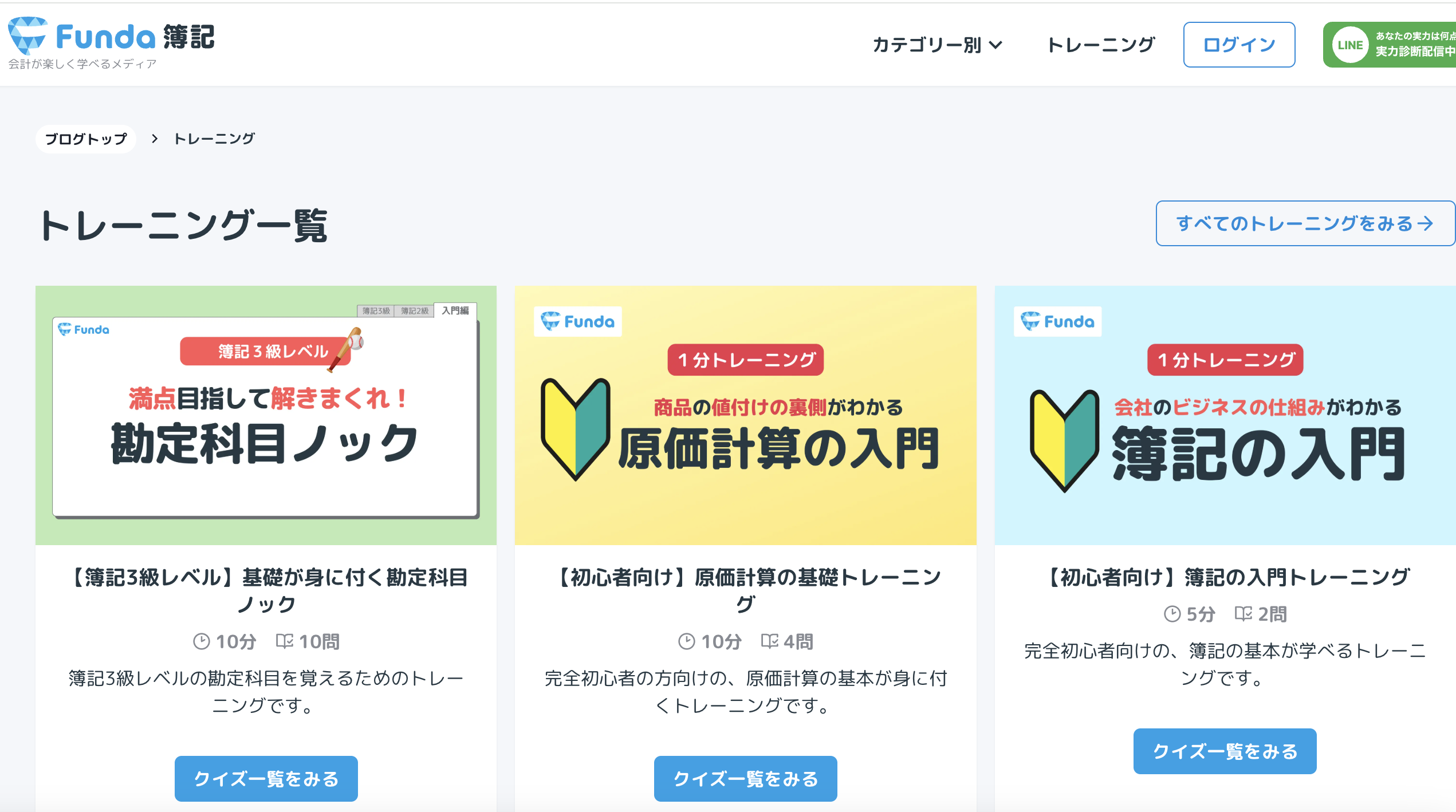
<引用>Funda簿記ブログ : https://boki.funda.jp/blog/diagnosis
借方・貸方から分からなくなっていた・・・・
ミニドリルをやっていくとわりと好調に進んでいったのですが、
最初の問題でふと手がとまってしまったのはなぜかというと、
「借方(かりかた)」は右だっけ?左だっけ?ってとこでした。
「資産」「負債」「純資産」「費用」「収益」・・・・それぞれが「借方」なのか「貸方」なのか
思い出すのも調べ調べ・・・でした。
というわけで、なにかテンポよく覚えられる方法はないか???と考えたあげく、
簡単に口ずさめる「歌」を作ろう!と思い立つ。
ならばさっそく。
まずはChatGPT先生に、「簿記学習の初心に戻って、借方貸方から覚える歌詞を作って」と依頼。
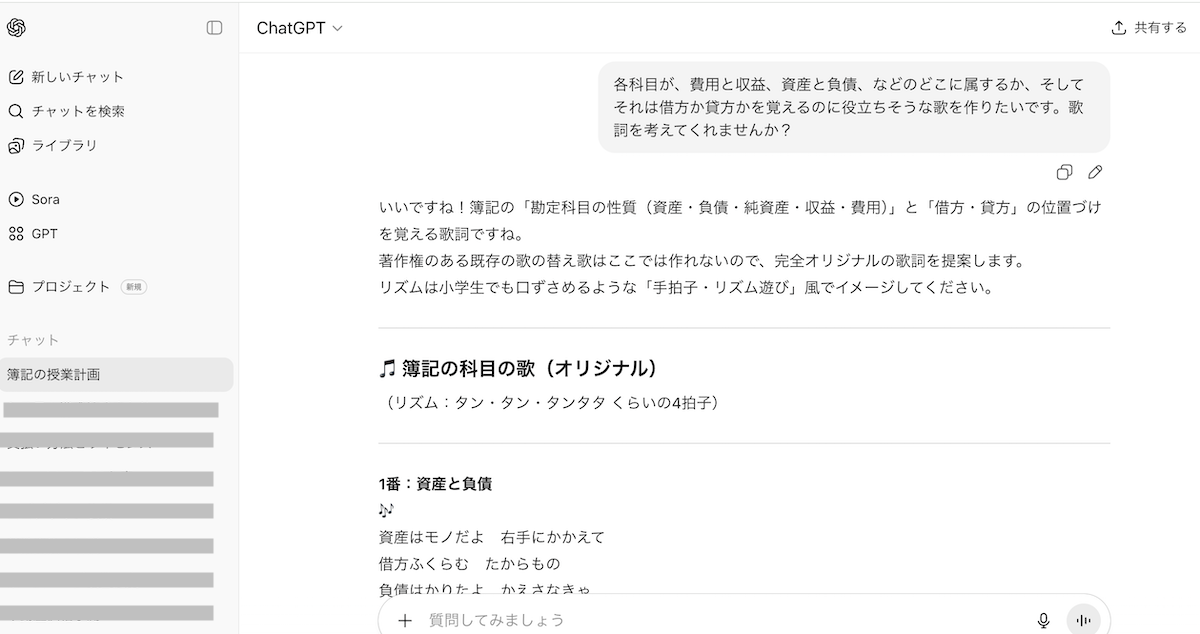
↑ このように、瞬時に歌詞を作ってくれました。
作詞が済んだので作曲をAIで、ということでSUNOへ
次に、これにメロディーをつけます。作詞は済んだので、作曲です。
曲を作ってくれるAIサイトのsuno を使いました。suno: https://suno.com/
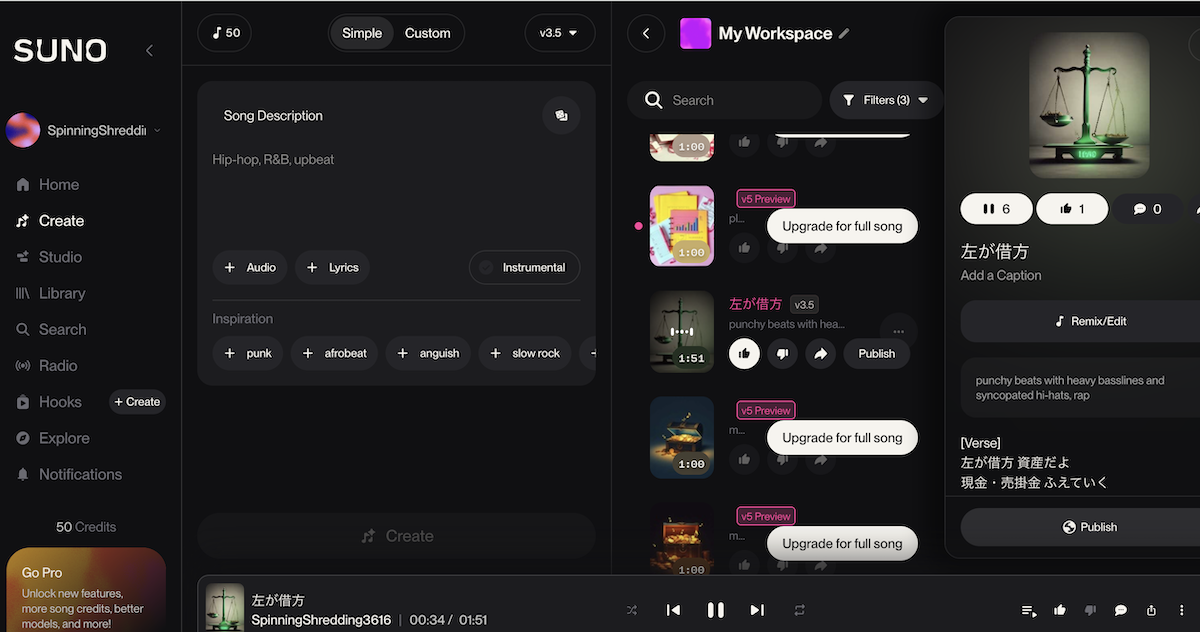
ChatGPTで作られた詞をコピーし、SUNOのLyricsの欄に貼り付けます。
Styles(曲調)の欄には、
「punchy beats with heavy basslines and syncopated hi-hats, rap,girl」
(パンチの効いたビート、重厚なベースライン、シンコペーションされたハイハット、ラップ、女の子
)
などと入力します。
そして「Create」のボタンを押してしばらく待っていると、なんだかかっこいい曲が!
(曲は、このページ下部の動画で再生してください)
歌詞になかったものまで言葉が付加されたり、サビがリピートされていたりして、パワーアップされていました。
正直、自分の頭から生み出すことのできる何倍ものクオリティーが加わり、さすがAI!!!と感動することしきり。
もはや、生成AIを使っちゃダメ!!とか言ってる場合ではなく、これらのツールを如何に使いこなすか、また間違った言い回しや表現を修正したり編集できる国語力や知見が、人間には必要とされている時代なのですね。
あくまでも生成AIはツールであり、普段の業務のベースや初動となる部分のたたき台を作らせたら天下一品! でもそのまま使ったらやっぱり不自然な部分や間違いもあるので、そこを正したり編集したり、ふくらませたりできるのが人間の力なのではないでしょうか。
それにしても、驚き・・・です。
SUNO=生成AIによる気に入った楽曲をダウンロードする
色々なパターンで何曲も作成してくれるので、正直、とても迷いますが、最初のインスピレーションで「これだ!」と感じた曲で、聞き心地の良さと忘れられないサビ部分で選びました。
決めたらパソコンにダウンロードします。
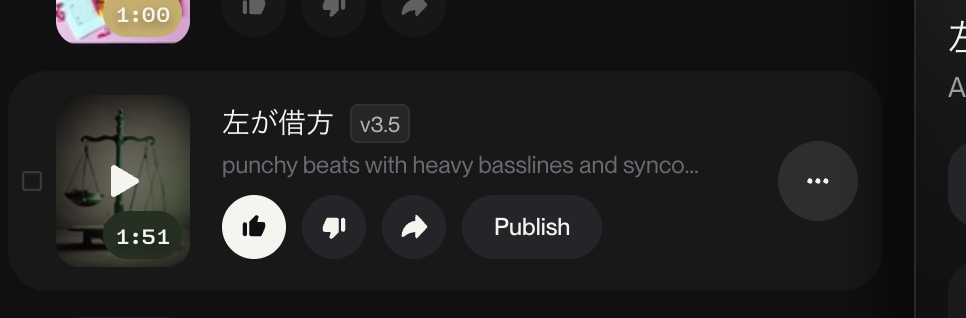
決めた曲のところをクリックし、上記の画面に見えるように、3つのポチポチ部分をクリックします。
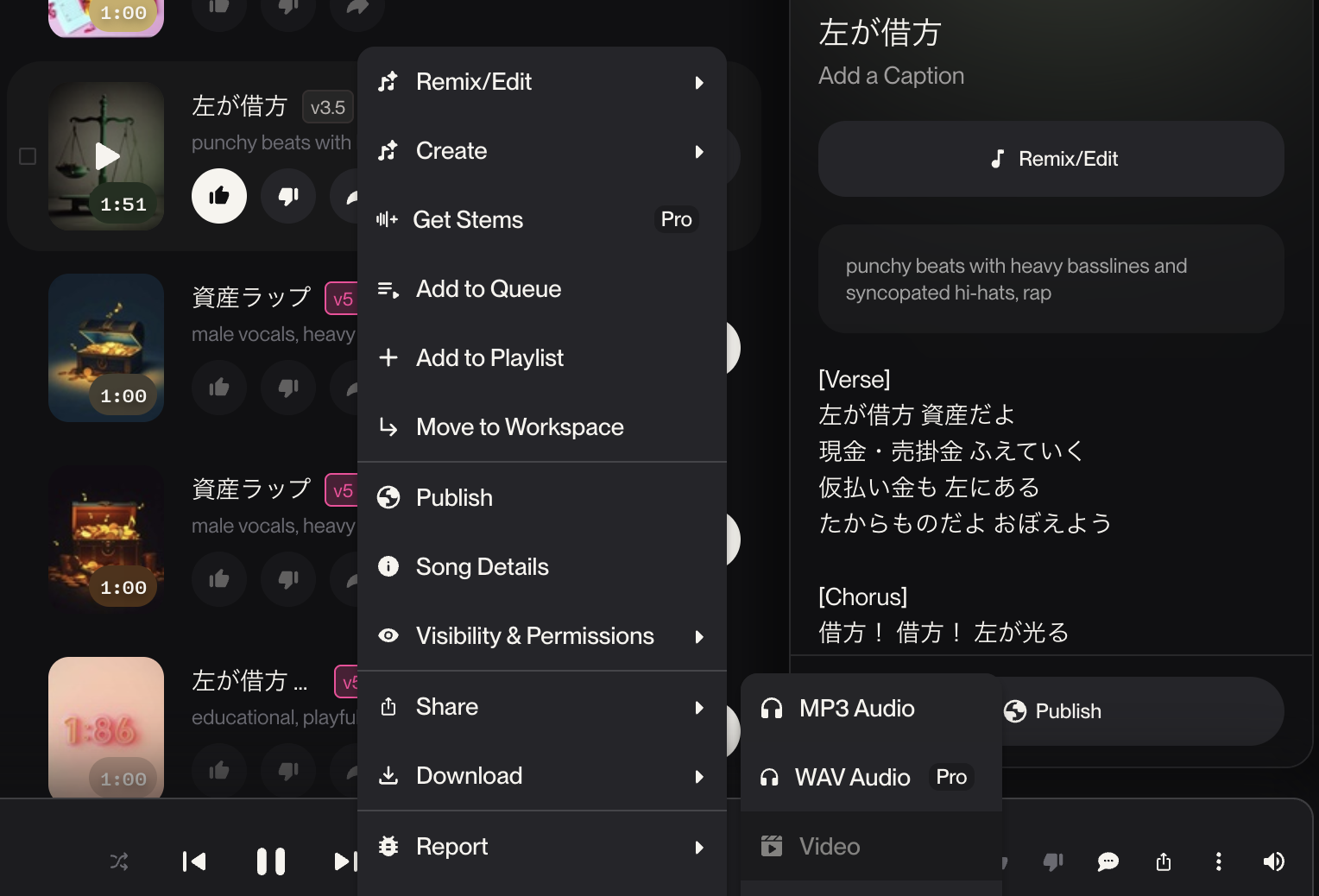
「Download」をクリック。右側の「MP3 Audio」をクリックすると、パソコンに曲をダウンロードできます。
Canvaの生成AI機能で動画を作る
どうせなら、歌に映像をつけたい!と思い、Youtube動画をCanvaで作ることにしました。
Canva(キャンバ)は、以前のブログでも紹介しましたが、無料で使えるオンラインのビジュアルツールキットです。プレゼンテーション、SNSの投稿、ポスター、動画、ロゴなど、さまざまなものを直感的に作成できます。
Canva:https://www.canva.com/
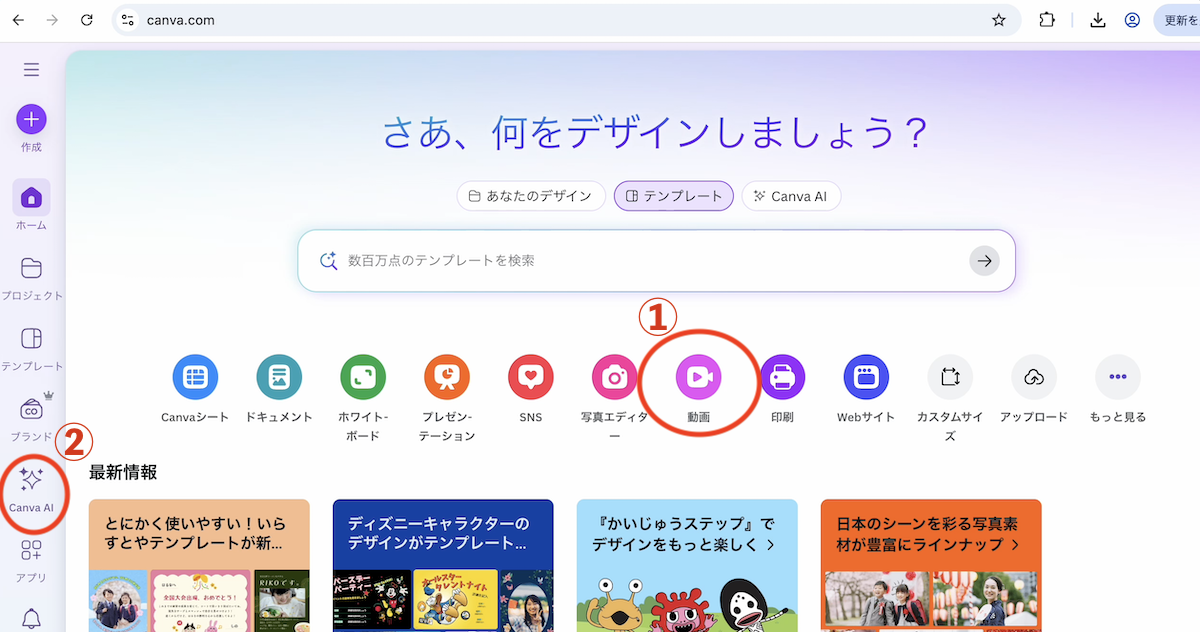
- 新規作成のなかの「動画」を選択します。
- Canva AIを選択。
- どんな動画を作ってほしいかを入力します。
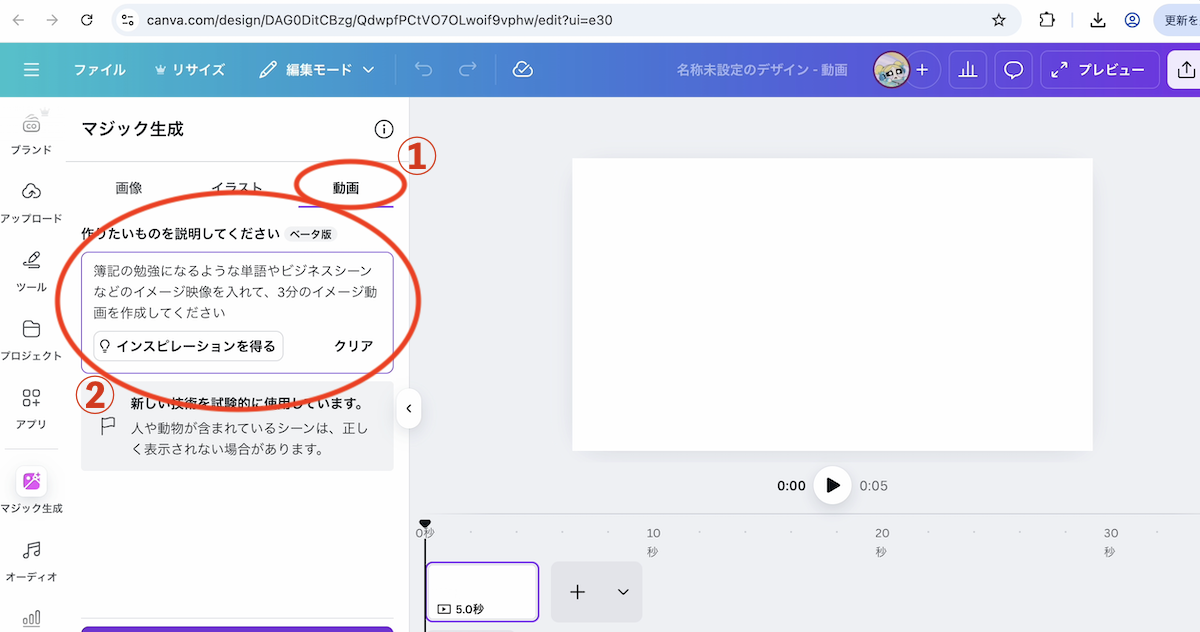
数秒程度の、生成AIによる動画が作られますので、それを右側のキャンバス内にドラッグアンドドロップ(マウスでひっぱる)して、挿入します。
そんなことを何度か繰り返して、完全にオリジナルな動画を入れてみたり、Canva内にテンプレートとして用意されている数秒の動画(プレミアムプランでないと使えない動画)をいくつかつなぎ合わせました。
動画素材も使える
先ほどの例は、一からオリジナルな動画を生成AIが作ってくれるツールの紹介ですが、Canvaには動画素材も用意されています。
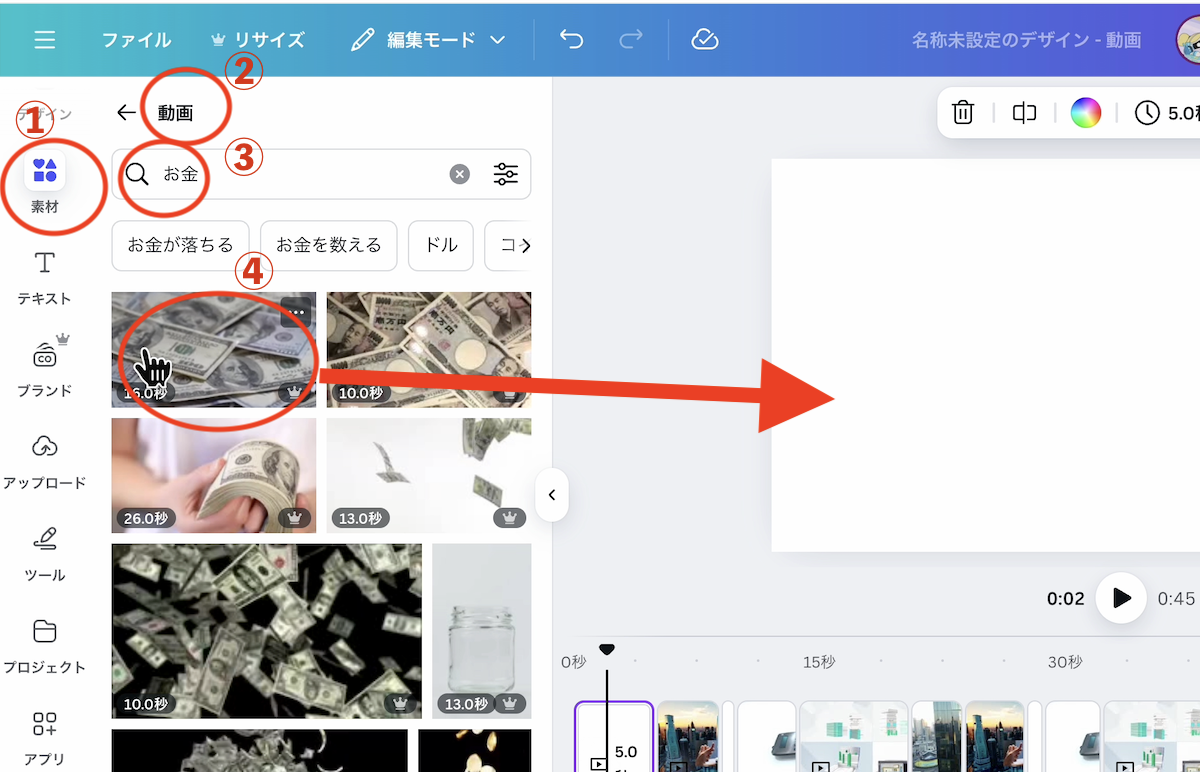
左側メニューの中の、「素材」から「動画」を選択し、虫メガネ(検索)の窓に「お金」など、何か関連するキーワード(単語)を入れます。今回は簿記に関する動画を検索したかったので「お金」と入力しました。
すると、プレミアムプラン(月額1000円程度、冠のマークがついているものがどれでも使えるというコース)で使える動画素材が出てきたので、右側の窓(新規にページを増やしておくとよい)にドラッグアンドドロップします。
長さも、下側のコマのところで調整ができます。
各動画と動画の間に切り替えの効果を加える
動画作成は、紙芝居のような感覚で、それぞれのムービーのコマをつなぎ合わせていきます。
今回は主役は「簿記の歌」なので、音楽を「オーディオ」として読み込みます。
左側メニューの「オーディオ」をクリックし、先ほどパソコンにダウンロードしたMP3ファイルを取り込みます。
それにより、サビや歌詞のタイミングでどの動画を出したらよいかがイメージできるので、ドラッグ&ドロップで各動画のコマを入れ替えたり、長さを調節します。
コマとコマの間にマウスを当てると、以下のように切り替えのためのマークが出るのでクリック。
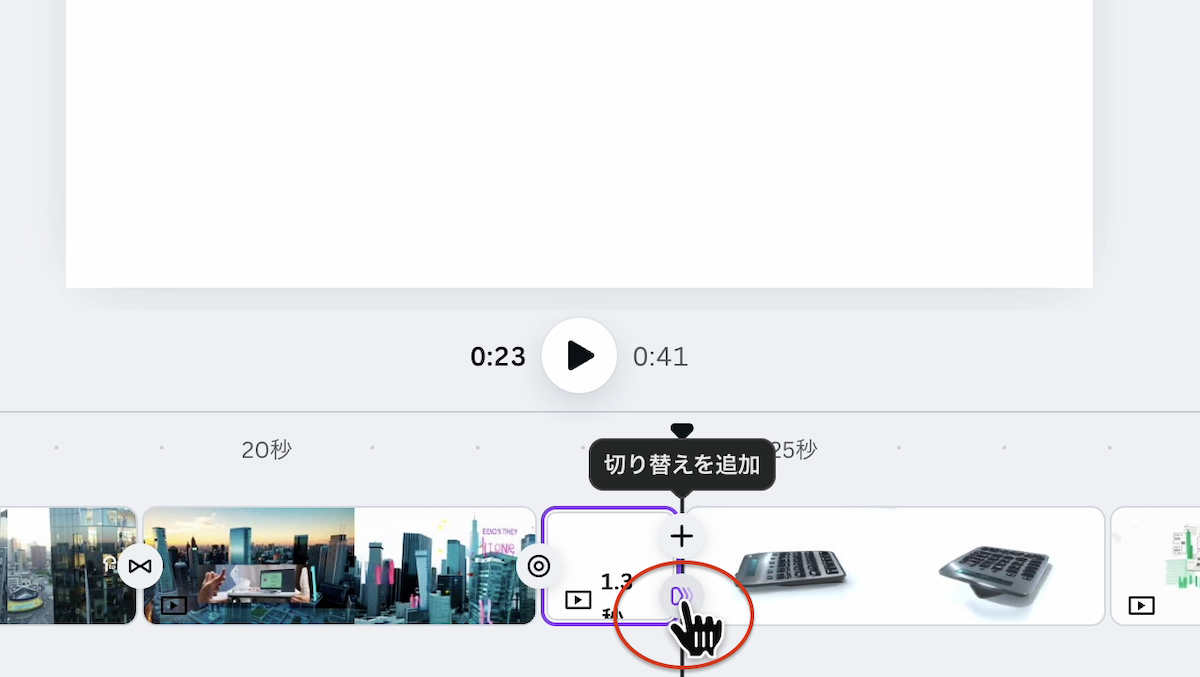
この形の時にクリックすると左側に色々な切り替え効果(トランジション)が設定できる項目が出ます。
「ディゾルブ」とか「スライド」とか「サークルワイプ」とかいろいろ試してみると良いと思います。
動画が完成したらダウンロード
出来上がったら、Youtubeにのせるためにも、動画形式でファイルをパソコンにダウンロードします。
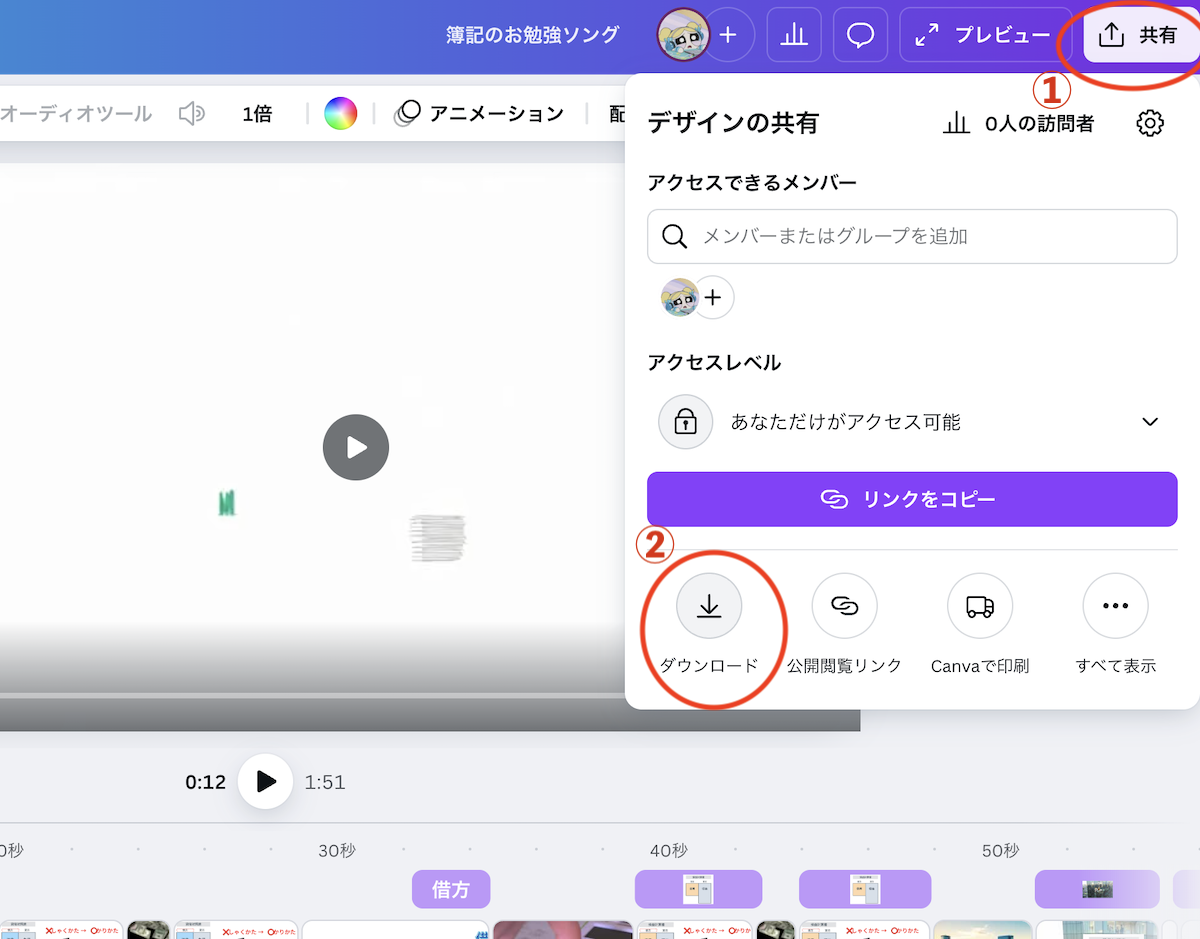
1、右上の「共有」をクリック
2、「ダウンロード」」をクリック
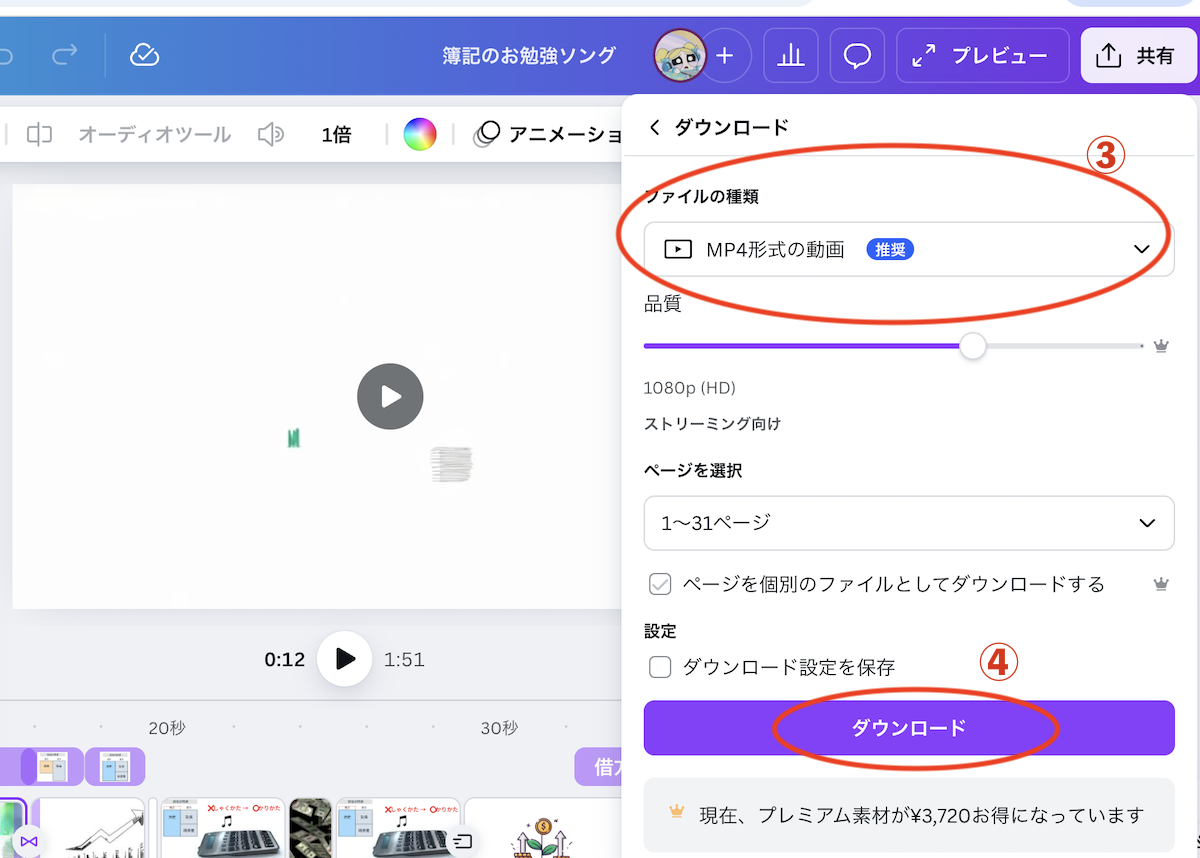
3、「ファイルの種類」が「MP4形式の動画」になっていることを確認し、
4、「ダウンロード」をクリック。
これでパソコンの中の「ダウンロード」というフォルダに動画ファイルが取り込めました。
Youtubeにアップした動画がこちら
ここまででなんだかんだと3時間くらい経過。
微調整を繰り返しながら、なんとか音楽付きの動画を作ることができました。
↓ ↓ ↓ それがこちらです ↓ ↓ ↓
長い道のりでしたが、出来上がったときの達成感もひとしお!!
このように、オリジナルソングや動画を作ってみたい、という方はぜひ個別指導もできますのでご相談ください。